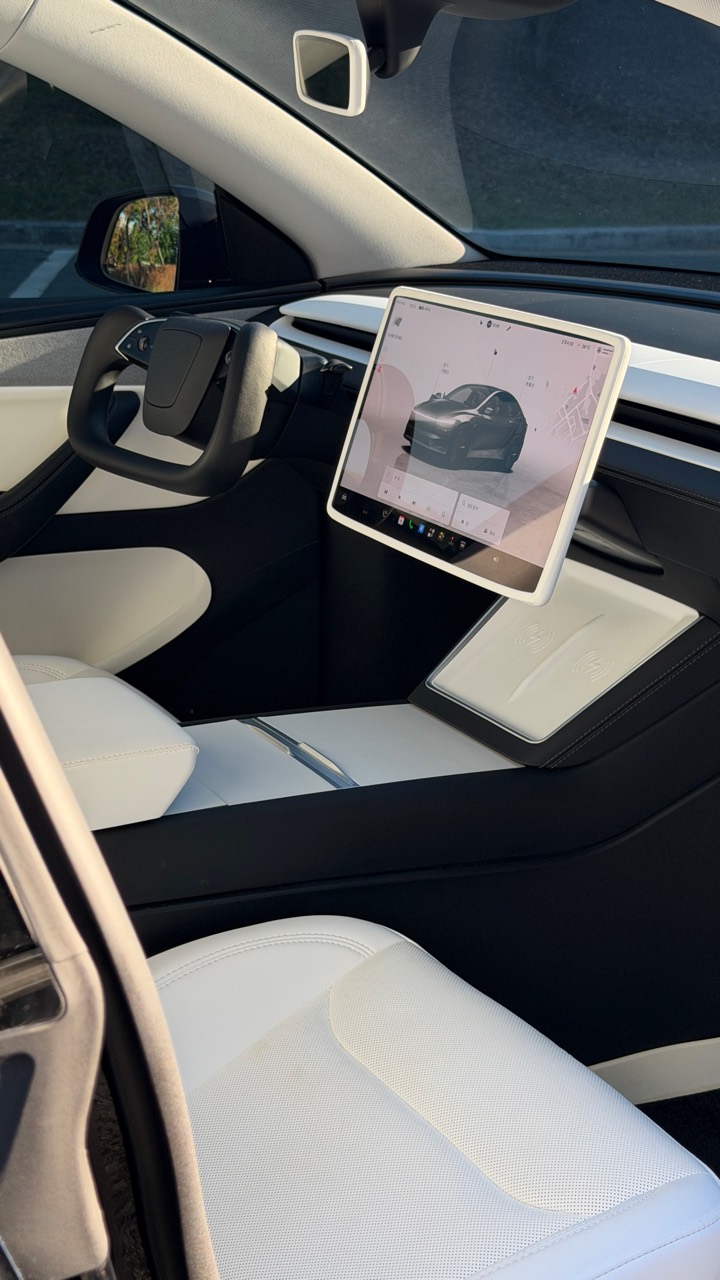
테슬라는 문 잠글 때 나는 "삑" 소리를 내가 원하는 사운드로 바꿀 수 있어요. 아이언맨 자비스, 넷플릭스 인트로, F1 팀 라디오까지 — 영상 속 잠금음 14개에 GTA 미션 성공 사운드를 추가했어요. 아래에서 원하는 음원을 받으세요.
어떤 차에서 되나요
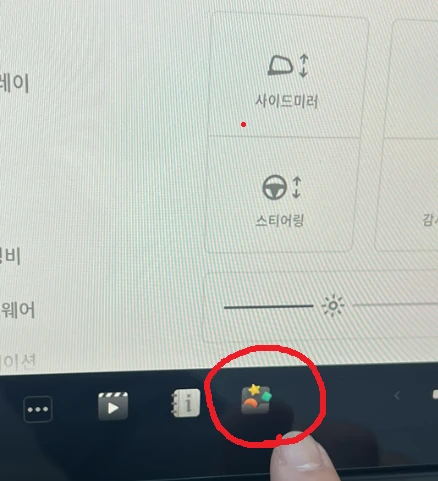
보행자 경고 시스템(PWS)의 외부 스피커가 있고, 차량의 토이박스 → 붐박스 → 잠금음 메뉴를 사용할 수 있어야 해요. 연식·판매 지역·차량 구성·소프트웨어에 따라 지원 여부가 다르니 내 차의 메뉴를 먼저 확인하세요.
소리는 차량 외부 스피커로 재생돼요. 휴대폰으로 들을 때와 다르게 들릴 수 있어요.
잠금음 설치하는 법
한눈에 보는 설정 방법
- 01
음원 받기
원하는 WAV 파일 선택
- 02
USB에 저장
LockChime.wav · 폴더 밖
- 03
데이터 포트 연결
차량 USB 포트 확인
- 04
차량에서 선택
토이박스 → 붐박스 → 잠금음 → USB
준비물은 USB 메모리 하나면 충분해요. 평균 2분이면 끝나요. (USB는 FAT32 또는 exFAT 형식이면 돼요. 보통 사서 그냥 쓰면 이 형식이에요.)
1. 사운드 다운로드 아래 15개 중 원하는 WAV 파일을 받으세요. 저장한 파일 이름을 LockChime.wav로 맞춰주세요. 파일 조건은 차량의 잠금음 메뉴 안내를 확인하고, 설치 후 직접 재생해 보세요.
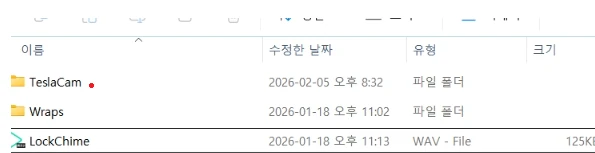
2. USB 최상위(루트)에 파일 넣기 LockChime.wav 파일을 USB 최상위에 그냥 복사하세요. 폴더 안에 넣지 말고 USB 바로 아래에 두면 돼요.
파일명은 대소문자까지 정확히 LockChime.wav (L과 C 대문자).
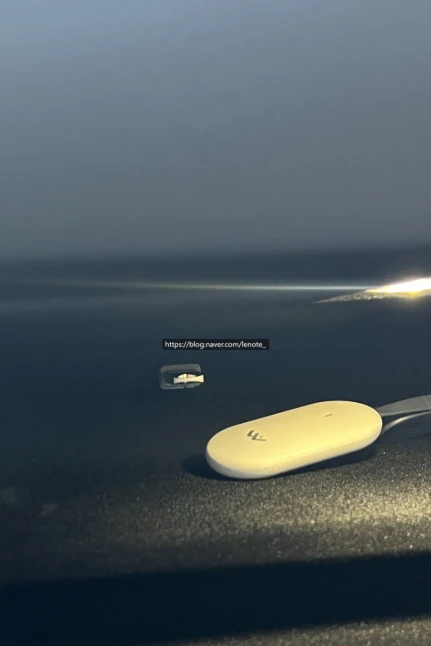
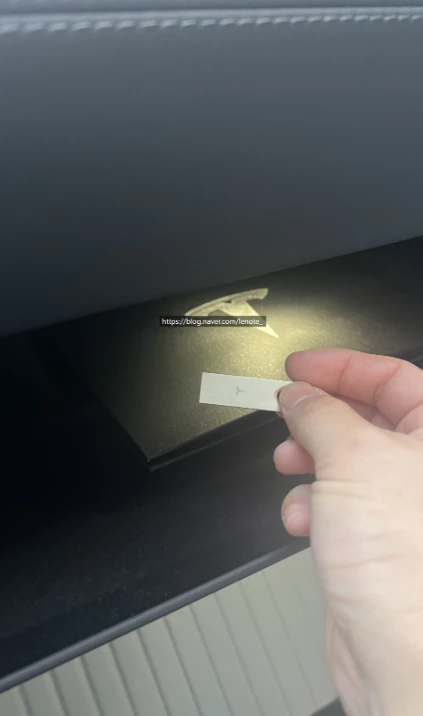
3. 글로브박스 USB 포트에 연결 글로브박스 안에 있는 USB 포트에 꽂아주세요. 차량에서 데이터를 읽을 수 있는 포트여야 해요. 충전 전용 포트에서는 파일을 인식하지 못해요.
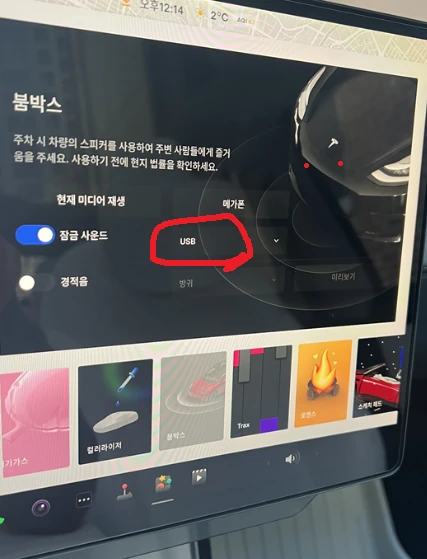
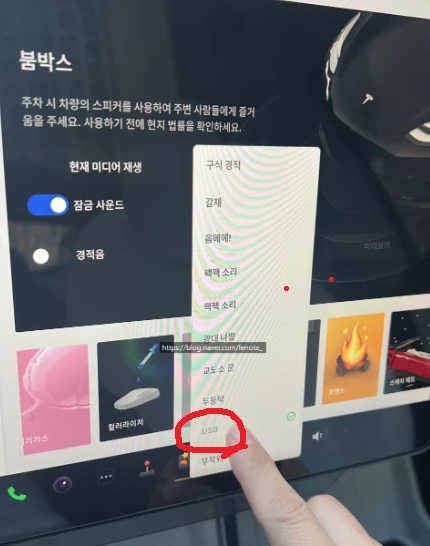
4. 차량 설정 토이박스 → 붐박스(Boombox) → 잠금음(Lock Sound) → "Default"에서 "USB"로 변경.
이제 문을 잠그면 새 사운드가 나와요. 다른 사운드로 바꾸고 싶으면 USB 안의 LockChime.wav 파일만 교체하면 돼요. (한 번에 하나만 적용돼요.)
잠금음 15개
사운드 이름을 눌러 원하는 음원을 받으세요.
|
# |
사운드 |
어떤 소리 |
01 | GTA 산 안드레아스 미션 완료 사운드 | |
|
02 |
탑승 안내 방송 느낌의 "딩-동" | |
|
03 |
자비스가 차를 지켜주는 듯한 사운드 | |
|
04 |
위트 있는 랩 밈 사운드 | |
|
05 |
묵직한 덥스텝 베이스 | |
|
06 |
그 유명한 "두-둠" | |
|
07 |
레이싱 무전 느낌 | |
|
08 |
결제 완료 "차-칭" | |
|
09 |
숨겨진 보물 찾은 그 소리 | |
|
10 |
게임 속 회복 사운드 | |
|
11 |
익숙한 그 "딸깍" 톤 | |
|
12 |
깔끔하고 또렷한 알림음 | |
|
13 |
마법 같은 헤드위그 테마 | |
|
14 |
마리오 죽었을 때 그 소리 | |
|
15 |
보안 활성화 컴퓨터 음 |
자주 묻는 질문
소리가 안 나와요. / 라이트 사이클(기본음)만 나와요.
세 가지를 확인해 보세요. 파일명이 정확히 LockChime.wav(대소문자 포함)인지, USB 최상위(루트)에 있는지, USB가 FAT32/exFAT 포맷인지. 또 앞쪽 데이터 포트에 꽂았는지도(주니퍼는 글로브박스 안에) 확인하세요. 그래도 안 되면 USB를 뺐다 다시 꽂고 한 번 잠가보세요.
소리가 너무 작아요.
펌웨어 업데이트 후 음량이 줄어드는 경우가 있어요. 음량을 키운 버전의 파일로 다시 받아보세요.
보증에 문제 없나요?
USB로 사운드를 불러오는 건 테슬라가 공식적으로 지원하는 기능이라 문제없어요.